
Skool の対応言語と字幕:仕組みと、あらゆる Skool コースを翻訳する方法
Skool のコースは英語ベースが多く、字幕の挙動も分かりにくいものです。Skool の字幕の仕組み(ネイティブアップロードと YouTube/Vimeo 埋め込みの違い)、Web 版でどこまで多言語対応しているのか、そして SonicCaption のライブ字幕+リアルタイム翻訳でどんな Skool レッスンも追いかける方法を解説します。
Skool の言語対応と字幕(Web 版):何が使えて、どうやってコースを翻訳するか
skool.com でコースを受講していて、こんな疑問を持っていませんか?
- 「Skool は自分の言語に対応している?」
- 「Skool に字幕はある?」
- 「なぜ字幕が出ない、または英語しかないの?」
- 「Skool のレッスンを、数秒ごとに止めずに翻訳するには?」
このガイドは、推測ではなく実用的な答えがほしい Skool Web 版の学習者向けに書いています。
透明性について: SonicCaption は独立したブラウザ拡張機能で、Skool とは関係ありません。Skool を含むあらゆる Web サイトの音声・動画に対して、ライブ字幕+リアルタイム翻訳を追加するために開発されました。
まず Skool とは?
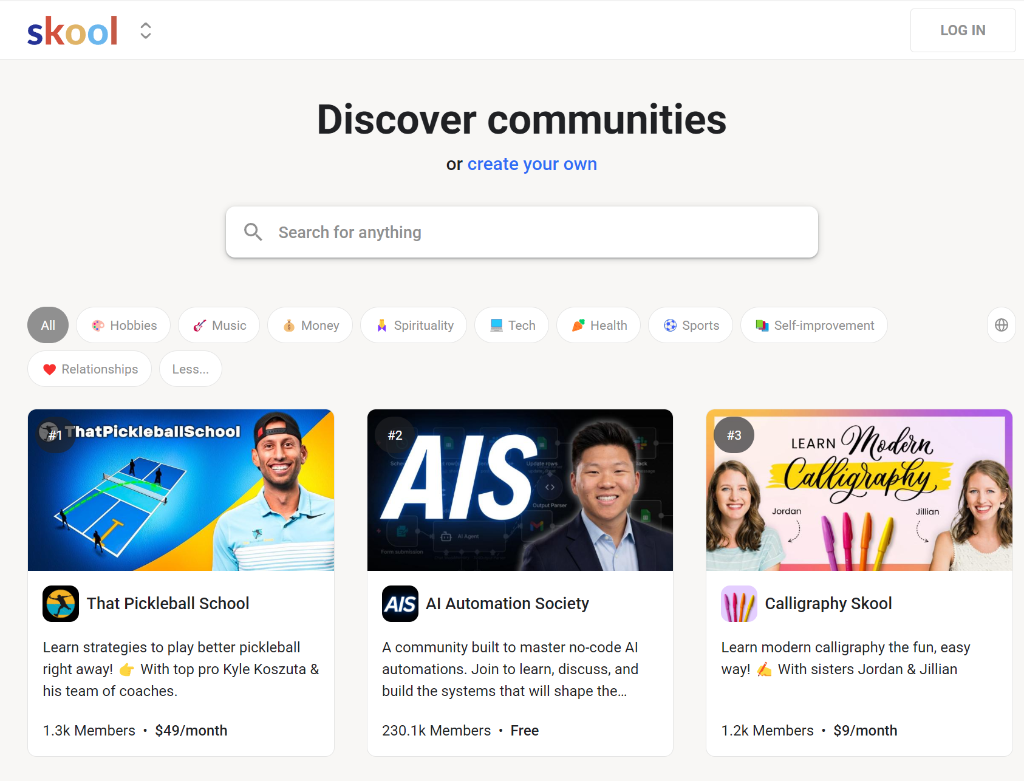
Skool は、クリエイターがコミュニティ+コース+イベントを1か所で運営できるオールインワンのプラットフォームです。多くの場合、有料メンバーシップ形式で運営されており、グループ内には Community、Classroom、Calendar といったタブが並んでいます。
Skool の「言語対応」には3つのレイヤーがある(多くの人が見落とすポイント)
「Skool は自分の言語に対応している?」と聞かれたとき、実は次の3つのうちのどれを指しているかが曖昧です。
- Skool のインターフェース(UI)の言語 — メニュー/ボタン/ナビゲーション
- コースコンテンツの言語 — クリエイターが教える言語
- キャプション/字幕 — 動画再生中に読めるテキスト
あるレイヤーは「対応している」と感じても、別のレイヤーでは未対応ということがあります。
1) Skool Web の UI 言語:実際のところ
Skool は Web 版の UI に大きな「言語切り替え」を用意していません(少なくとも、多くの学習者が探しそうな場所にはありません)。
UI 自体が読みづらい場合、もっとも信頼できる回避策は次のとおりです。
Skool の UI テキストにはブラウザのページ翻訳を使う
- Chrome:右クリック → 日本語に翻訳
- Edge:アドレスバーの翻訳アイコン
これで対応できるもの:
- ナビゲーションラベル
- 投稿/コメント
- レッスン内のテキスト
ただし、動画の音声は翻訳できません。
2) Skool のコース言語:クリエイター次第
Skool のグループはどの言語でも開講できます。クリエイターやコミュニティ次第です。
つまり UI が英語ベースでも、コース自体は次のような言語かもしれません。
- スペイン語
- 日本語
- フランス語
- その他あらゆる言語
実際に困るのは、たいてい次のレイヤー、つまりキャプション/字幕です。
3) Skool の字幕の仕組み(ネイティブアップロード vs 埋め込み)
Skool では、クリエイターが動画レッスンを追加する方法が2通りあり、これが字幕に直接影響します。
A)クリエイターが動画を Skool に直接アップロード(ネイティブホスティング)
レッスン動画が Skool に直接アップロードされている場合、Skool は自動的に英語のクローズドキャプションを生成できます(音声が含まれている場合)。
そのため、次のような状況になりがちです。
- 字幕は使える
- ただし英語のみ
B)クリエイターが動画を埋め込んでいる(YouTube/Vimeo/Loom/Wistia)
レッスンが埋め込みプレーヤーになっている場合、字幕は通常次の要素に依存します。
- 該当プラットフォームに字幕が存在するか
- クリエイターが字幕(SRT/VTT)をアップロードしているか
- プラットフォームの自動字幕が有効かどうか
そのため、次のように分かれます。
- 充実した字幕(クリエイターが整備していれば)
- まったく字幕がない
Skool の字幕が自分の言語に対応していない場合:2つの選択肢
選択肢1:手動翻訳ワークフロー(無料だが遅い)
- 再生速度を落とす
- 一時停止して、文をコピー
- 翻訳する
- 繰り返し
これでも進められますが、学習のリズムは台無しになります。
選択肢2:Skool 上でのライブ字幕+リアルタイム翻訳(おすすめ)
ゴールが「とにかくレッスンを自分の言語でスムーズに追いたい」なら、SonicCaption が最適です。
SonicCaption ができること:
- レッスン音声からライブ字幕を生成
- 自分の言語にリアルタイムで翻訳
- 必要に応じてバイリンガル字幕(原文+翻訳)を表示
SonicCaption を Skool(Web 版)で使う方法
ステップ1)SonicCaption をインストール
- Chrome:https://chromewebstore.google.com/detail/real-time-bilingual-video/mlmgeakkomnhoblldciflmoeefmdaaha
- Edge:https://microsoftedge.microsoft.com/addons/detail/realtime-bilingual-video/dnlgkahhcbejfjdfmikpligpdlfhedig
ステップ2)Skool のレッスンを開いて再生
レッスンの音声が普通に再生されていることを確認します。
ステップ3)字幕をオンにする
- SonicCaption の拡張機能アイコンをクリック
- Start をクリック オーバーレイとして字幕が表示されます。
ステップ4)翻訳(またはバイリンガル)をオンにする
ほとんどのコースで推奨される設定:
- 元の言語(Source language):講師の言語(または Auto)
- 翻訳先(Target language):あなたの希望言語
モードを選択:
- 翻訳のみ:内容理解を最優先する場合
- バイリンガル:講師の言語を学習している場合
ステップ5)長時間レッスンでも快適に
ちょっとした調整で快適さが大きく変わります。
- フォントを大きくする
- コントラストを上げる
- 1〜2行に収める
- スライドと重ならない位置にオーバーレイを動かす
Skool クリエイター向けのヒント(多言語の受講生に成功してほしいなら)
Skool でコースを運営していて、海外の受講生がいる場合:
-
Skool に動画を直接アップロードしている場合、字幕は英語の自動生成だけになる点に注意。次のような対応を検討しましょう。
- ダウンロード可能なトランスクリプトを用意する
- 翻訳されたサマリーや要点を提供する
-
動画を埋め込んでいる場合(YouTube/Vimeo)は、字幕ファイルをアップロードして、より自然なネイティブ字幕体験を提供できます。
ここで少し工夫するだけで、返金やサポート問い合わせを大きく減らせます。
よくある質問
「Skool に字幕はありますか?」
ある場合もあります。クリエイターがどう動画を追加したかによって異なります。Skool はネイティブアップロードに対しては英語の字幕を自動生成でき、埋め込み動画は外部プラットフォーム次第です。
「Skool の字幕を自分の言語で表示できますか?」
埋め込み動画のホスト側に該当言語の字幕があれば可能です。なければ、ライブ翻訳が最もスムーズな回避策になります。
「SonicCaption は Skool Web 版に対応していますか?」
はい。Skool のレッスンを含め、ブラウザ上の音声・動画向けに設計されています。
この記事が役に立ったら、ぜひシェアしてください。