Inner Engineering Online を母国語で:対応言語とライブ翻訳活用ガイド
Sadhguru の Inner Engineering Online を受講したいけれど、母国語に対応していない? 公式の言語オプションと、ライブ字幕+翻訳でレッスンを追いかける実践的な方法をまとめました。
Inner Engineering Online を母国語で受講する(対応言語にない場合も含めて)
online.innerengineering.com で Deep Dive のレッスンを観ながら、「内容は素晴らしいけれど、英語だと聞き取りきれない部分が多すぎる」 と感じている方は、決して少数派ではありません。
このガイドの目的は次の2つです。
- Inner Engineering が自分の母国語に対応しているかをすばやく確認する
- 対応していない場合は、ライブ字幕+リアルタイム翻訳でレッスンを追いかける
注記/透明性について: 本記事は Isha Foundation、Sadhguru、Inner Engineering とは一切関係ありません。言語面でサポートが必要な学習者のために執筆しています。
Inner Engineering の公式サイトはどこ?
「Sadhguru」関連のコンテンツは、Isha Foundation の公式サイトに掲載されていることが多いです。実際には sadhguru.org は isha.sadhguru.org にリダイレクトされ、そこで Inner Engineering が紹介・解説されています。
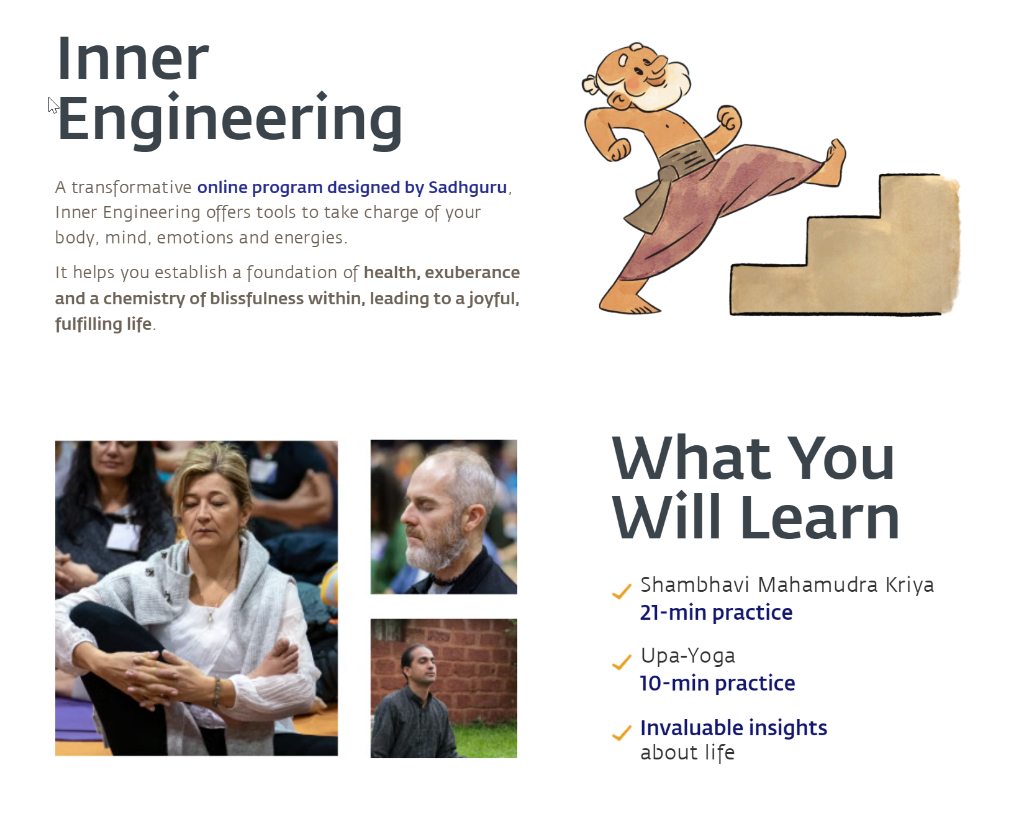
Inner Engineering が公式対応している言語は?
Inner Engineering のサポート情報によると、本プログラムは 15言語で提供されています。
| 西洋言語 | 中国語 | インドの言語 |
|---|---|---|
| 英語 | 中国語(簡体字) | ヒンディー語 |
| フランス語 | 中国語(繁体字) | マラーティー語 |
| ドイツ語 | カンナダ語 | |
| イタリア語 | タミル語 | |
| ロシア語 | テルグ語 | |
| スペイン語 | マラヤーラム語 | |
| ベンガル語 |
母国語がこのリストに含まれている場合は、最初からその言語で登録するのがもっとも快適な体験につながります。
母国語が対応している場合:登録時に選択する
Inner Engineering のサポートでは、よくある2つの方法が紹介されています。
方法A — Sadhguru アプリを使う
まずアプリの言語設定を変更し、その後 Inner Engineering を開いて登録します。
方法B — ノートPC/デスクトップのブラウザを使う
登録ページで言語のドロップダウン(多くの場合**「English」**と表示)をクリックし、希望の言語を選択します。
重要:Inner Engineering のサポートでは、いったん登録したら基本的に後からプログラムの言語を変更できないと案内されています。最初の選択は慎重に行いましょう。
母国語が非対応の場合(例:ルーマニア語):実践的な2つの選択肢
母国語が公式リストにない場合でも、毎回翻訳のために再生を止めることなく学習を続ける方法はあります。
選択肢1)手動ワークフロー(無料だが時間がかかる)
- 再生速度を 0.75 倍または 0.5 倍に落とす
- こまめに一時停止する
- 繰り返し出てくる用語のメモを作る
- 重要なシーンを見直す
これでも進められますが、貴重なセッションが「停止と再生の繰り返し」になり、ストレスがたまりやすくなります。
選択肢2)母国語でのライブ字幕+翻訳(スムーズな学習におすすめ)
まさにこの用途のために作られたのが SonicCaption です。
SonicCaption はリアルタイム字幕を生成し、60言語へのライブ翻訳に対応します。コース自体が対応していない言語でも、ほとんどの学習者をカバーできます。
SonicCaption を Inner Engineering Online で使う手順
ステップ1:SonicCaption をインストール
- Chrome ユーザー:SonicCaption をインストール
- Edge ユーザー:SonicCaption をインストール
ヒント:ツールバーにピン留めしておくと、いつでもワンクリックで起動できます。
ステップ2:Inner Engineering のレッスンを開く
online.innerengineering.com で受講中のレッスンを開き、動画を再生します。
ステップ3:字幕をオンにする
- SonicCaption の拡張機能アイコンをクリック
- Start をクリック
レッスン再生中、画面上にライブ字幕が重ねて表示されます。
ステップ4:翻訳(またはバイリンガルモード)をオンにする
学習スタイルに応じて選びましょう。
- 翻訳のみ:母国語に集中したいときに最適
- バイリンガル:内容を理解しながら英語も上達させたいときに最適
設定方法:
- **元の言語(Source language)**を English(または Auto)に設定
- **翻訳先(Target language)**を母国語(例:ルーマニア語)に設定
ステップ5:長時間レッスンでも快適に
ちょっとした調整で大きな違いが生まれます。
- フォントサイズを大きくする
- コントラストの高いテーマを使う
- 画面上のテキストと重ならないようにオーバーレイを移動する
- 1〜2行に収めて読みやすくする
学習のヒント(特に「概念が多いセッション」向け)
この種のコースには、次のような特徴があります。
- 内容が密度の高い概念で構成されている
- 馴染みのない用語が出てくる
- 結論にたどり着くまでの説明が長い
次のような習慣を取り入れると効果的です。
- 最初の1〜2セッションはバイリンガルモードで受講し、慣れてきたら翻訳のみに切り替える。
- 5〜10語程度の自分用ミニ用語集を作り、繰り返し出てくる概念の翻訳がぶれないようにする。
- 一度で理解しきれなかった**「Deep Dive / Q&A」の部分だけ見直す**。
よくある質問
Inner Engineering Online に字幕はありますか?
Inner Engineering は複数言語で提供されていますが、提供形態(言語バージョン、ローカライズの内容など)は一律ではありません。母国語が公式に提供されていない場合は、勢いを保ったままレッスンを追いかけるうえで、ライブ翻訳が最もシンプルな方法になることが多いです。
後からプログラムの言語を変更できますか?
Inner Engineering のサポートでは、いったん登録すると後続のステップでプログラムの言語を変更することは基本的にできないとされています。不安な場合は、登録前に必ず確認することをおすすめします。
SonicCaption は Isha Foundation/Sadhguru/Inner Engineering と関係がありますか?
いいえ。SonicCaption は独立したブラウザ拡張機能です。学習者がもっとも理解しやすい言語でコンテンツを楽しめるようにサポートしているだけです。
まとめ
- 母国語が公式リストにある場合は、登録時に選択するのが最もスムーズです。
- 母国語が非対応の場合は、ライブ字幕+翻訳を使うことで、毎回再生を止めて翻訳することなく、プログラムを格段に受講しやすくできます。
ご質問があればいつでもご連絡ください: support@soniccaption.com
この記事が役に立ったら、ぜひシェアしてください。