
Skool 語言與字幕全攻略:Skool 到底支援哪些語言?怎麼把任何 Skool 課程翻譯成你的語言?
Skool 課程多半以英文為主,字幕情況也常讓人摸不著頭緒。本文帶你搞懂 Skool 字幕的運作方式(原生上傳 vs YouTube/Vimeo 嵌入)、網頁版實際能期待的語言支援程度,以及如何用 SonicCaption 透過即時字幕+即時翻譯跟上任何 Skool 課程。
Skool 語言與字幕(網頁版):到底支援什麼?怎麼把任何 Skool 課程翻譯成你的語言?
如果你正在 skool.com 上一堂課,腦中浮現這些問題:
- 「Skool 有支援我的語言嗎?」
- 「Skool 有字幕功能嗎?」
- 「為什麼字幕不見了……或只有英文?」
- 「我要怎麼翻譯一堂 Skool 課程,又不用每幾秒就按一次暫停?」
這篇文章就是寫給 Skool 網頁版學員看的,給你實在的答案,不靠猜。
資訊揭露: SonicCaption 是獨立的瀏覽器擴充功能(與 Skool 沒有任何關聯)。我們做這個工具,是為了在任何網站的音訊/影片上加上即時字幕+即時翻譯 —— 包含 Skool。
先說:Skool 到底是什麼?
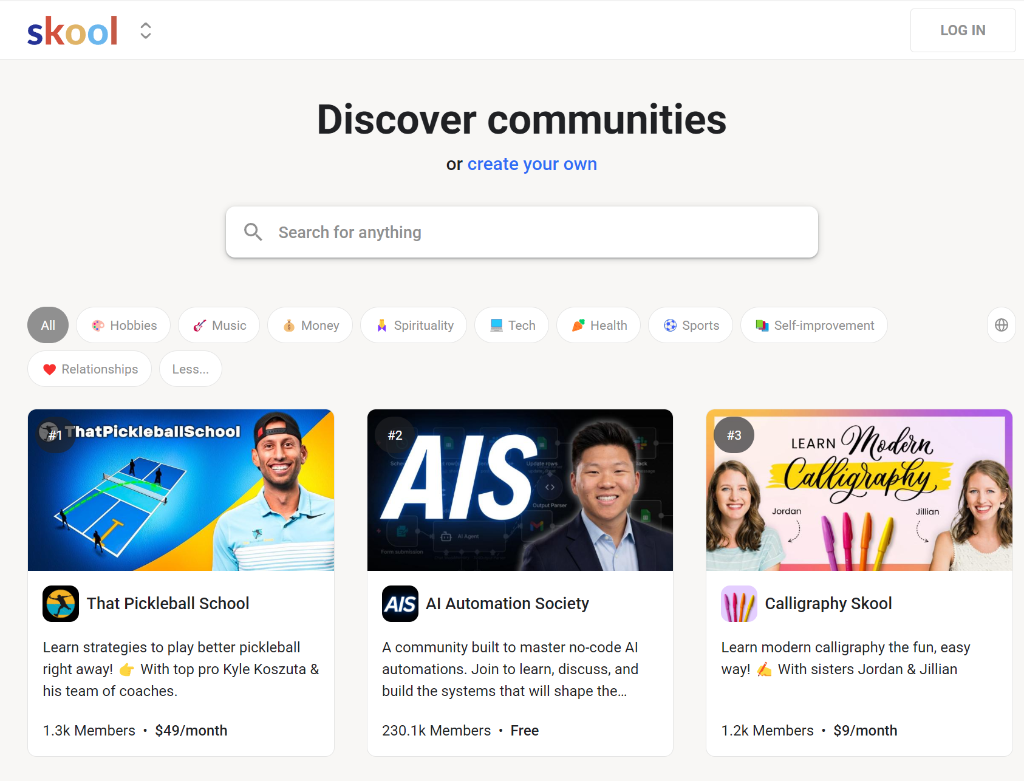
Skool 是一個整合型平台,創作者可以在同一個地方經營社群+課程+活動 —— 通常採付費會員制。在一個社團內,你常會看到 Community、Classroom、Calendar 這幾個分頁。
Skool 的「語言支援」其實有 3 個層次(這是大多數人會忽略的關鍵)
當有人問「Skool 支援我的語言嗎?」時,他可能在問下面其中一件事:
- Skool 介面(UI)語言 —— 選單、按鈕、導覽
- 課程內容語言 —— 創作者用什麼語言授課
- 字幕/隱藏式輔助字幕 —— 影片播放時你能看到的文字
Skool 可能在某一層感覺「有支援」,但其他兩層卻沒有。
1)Skool 網頁介面語言:實際情況
Skool 在網頁介面上並沒有一個明顯的「語言選擇器」(至少不在大多數學員會去找的地方)。
所以如果介面本身讓你看不懂,最可靠的解法是:
用瀏覽器的整頁翻譯來處理 Skool 介面文字
- Chrome:在頁面上按右鍵 →「翻譯成…」
- Edge:點網址列上的翻譯圖示
這對下列內容有幫助:
- 導覽列標籤
- 貼文/留言
- 課程內的文字內容
但它翻譯不了影片裡講出來的話。
2)Skool 上的課程語言:由創作者決定
Skool 上的社團可以用任何語言授課 —— 完全看創作者和社群本身。
所以即使介面是英文為主,你的課程內容可能是:
- 西班牙文
- 日文
- 法文
- 任何語言
真正讓人頭痛的,往往是下一層:字幕。
3)Skool 字幕:實際運作方式(原生上傳 vs 嵌入影片)
Skool 支援創作者用兩種方式新增課程影片 —— 而這直接決定了字幕的呈現方式:
A)創作者直接把影片上傳到 Skool(原生託管)
如果這支課程影片是直接上傳到 Skool 的,Skool 可以自動產生英文隱藏式字幕(前提是影片有聲音)。
所以你可能看到的是:
- 有字幕
- 但只有英文
B)創作者嵌入外部影片(YouTube/Vimeo/Loom/Wistia)
如果課程是用嵌入式播放器,字幕通常取決於:
- 該平台上是否本來就有字幕
- 創作者有沒有上傳字幕檔(SRT/VTT)
- 該平台的自動字幕功能是否開啟
所以你可能會看到:
- 很完整的字幕(如果創作者有設好的話)
- 或是完全沒有字幕
如果 Skool 不支援你想要的字幕語言:兩個方法
方法 1:手動翻譯流程(免費,但很慢)
- 放慢播放速度
- 暫停、複製一句話
- 查翻譯
- 重複再來
可以是可以,但學習節奏整個被毀掉。
方法 2:在 Skool 上開啟即時字幕+即時翻譯(推薦)
如果你的目標是:「就讓我用我的語言順順地跟上這堂課」 ……那就用 SonicCaption。
SonicCaption 可以做到:
- 從課程音訊產生即時字幕
- 即時翻譯成你的語言
- 也可以選擇顯示雙語字幕(原文+翻譯)
怎麼在 Skool(網頁版)上使用 SonicCaption
步驟 1)安裝 SonicCaption
- Chrome:https://chromewebstore.google.com/detail/real-time-bilingual-video/mlmgeakkomnhoblldciflmoeefmdaaha
- Edge:https://microsoftedge.microsoft.com/addons/detail/realtime-bilingual-video/dnlgkahhcbejfjdfmikpligpdlfhedig
步驟 2)打開你的 Skool 課程並播放影片
確認課程音訊有正常播放出來。
步驟 3)開啟字幕
- 點擊 SonicCaption 擴充功能圖示
- 按下 Start 字幕就會以浮層方式出現在畫面上。
步驟 4)開啟翻譯(或雙語模式)
針對大多數課程的建議設定:
- 來源語言:講師使用的語言(或選 Auto 自動偵測)
- 目標語言:你想看的語言
選一個模式:
- 僅翻譯:純粹想理解內容時最適合
- 雙語:如果你也想順便學講師的語言,最適合
步驟 5)讓長時間上課更舒適
幾個小調整就有大幫助:
- 把字級調大
- 提高對比
- 字幕保持 1–2 行
- 把字幕浮層移到不會擋到簡報的地方
給 Skool 創作者的建議(如果你希望多語言學員上得順)
如果你在 Skool 上開課,又有國際學員:
-
如果你直接把影片上傳到 Skool,記得字幕只有英文自動產生 —— 可以考慮提供:
- 可下載的逐字稿,或
- 翻譯後的摘要/重點整理
-
如果你嵌入外部影片(YouTube/Vimeo),可以上傳字幕檔,讓學員獲得更原生的字幕體驗。
只要在這方面稍微多做一點,就能大幅減少退費和客服訊息。
常見問題
「Skool 有字幕功能嗎?」
有時候有。要看創作者是怎麼新增影片的。Skool 可以幫原生上傳的影片自動產生英文字幕,嵌入式影片則取決於外部平台。
「我可以看到我的語言版本的 Skool 字幕嗎?」
如果該語言的字幕本來就存在(透過嵌入的影片來源),可以。如果沒有,使用即時翻譯通常是最順暢的解法。
「SonicCaption 是專門為 Skool 網頁版設計的嗎?」
是的 —— 它就是為瀏覽器上的音訊/影片設計的,當然包含 Skool 課程。
覺得這篇文章有幫助嗎?分享給更多人吧。