
Skool 多语言与字幕全解析:Skool 到底支持什么,以及如何翻译任意 Skool 课程
Skool 课程大多以英文为主,字幕情况也常常让人摸不着头脑。本文带你看清 Skool 字幕的两种来源(原生上传 vs YouTube/Vimeo 嵌入)、网页端到底支持哪些语言,以及如何用 SonicCaption 在任意 Skool 课程上叠加实时字幕和实时翻译。
Skool 多语言与字幕(网页端):到底支持什么 + 如何翻译任意 Skool 课程
如果你正在 skool.com 上学课程,可能会有这些疑问:
- "Skool 有我的语言吗?"
- "Skool 有字幕吗?"
- "为什么有些课没字幕,或者只有英文字幕?"
- "怎么才能不每隔几秒就暂停去翻译一遍?"
这篇文章是写给在 Skool 网页端学习的用户,目标是给出真正能落地的答案,而不是猜测。
透明度说明: SonicCaption 是一款独立的浏览器扩展(与 Skool 没有任何关联)。我们做这款扩展,就是为了在任何网页的音视频上叠加实时字幕和实时翻译 —— 包括 Skool。
先聊一下:Skool 到底是什么?
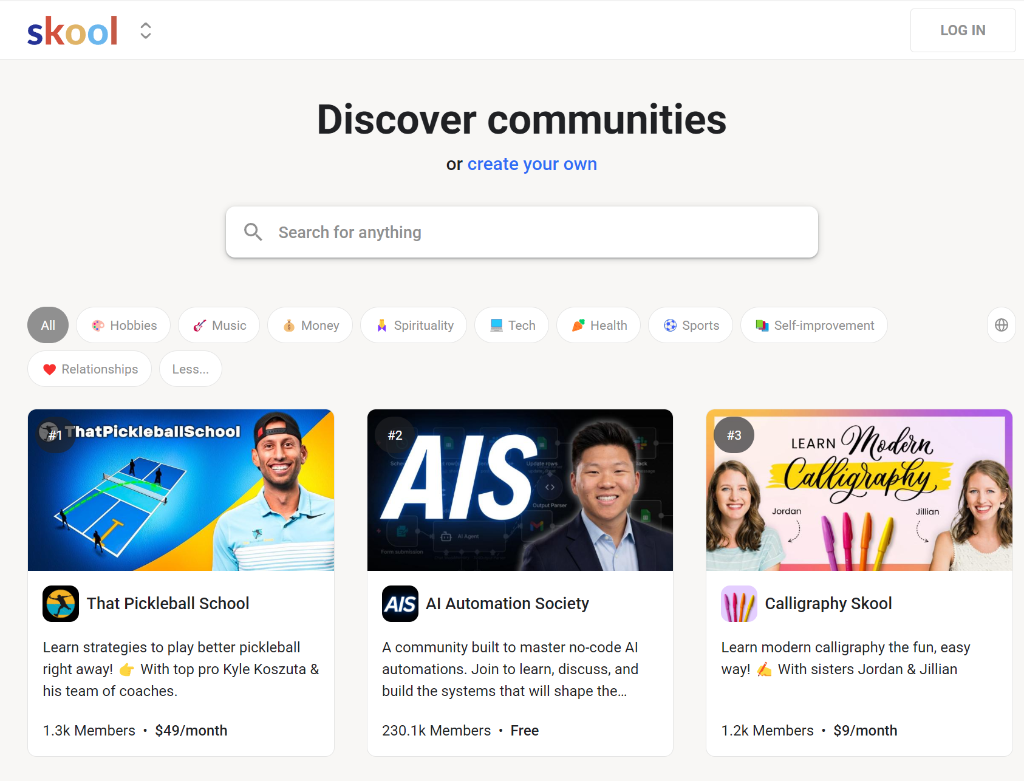
Skool 是一个一站式平台,创作者在上面同时运营社群 + 课程 + 活动,通常会带付费会员制。进入一个群组后,你一般会看到 Community、Classroom、Calendar 这几个标签页。
Skool 的"语言支持"其实有 3 层(这一点最容易被忽略)
当有人问"Skool 支持我的语言吗?",他可能指的是下面三件事中的一件:
- Skool 界面(UI)语言 —— 菜单、按钮、导航
- 课程内容语言 —— 创作者用什么语言讲课
- 字幕/CC —— 视频播放时你能读到什么
Skool 完全可能在某一层"支持",而在另外两层让你抓狂。
1)Skool 网页端 UI 语言:可以期待什么
Skool 网页端没有提供明显的"语言切换器",至少在大多数用户会本能去找的位置都没有。
如果你觉得 UI 文字本身看着累,最稳的解决办法是:
用浏览器自带的网页翻译来翻 Skool 界面
- Chrome:右键 → 翻译为…
- Edge:地址栏右侧的翻译图标
这能帮你看懂:
- 导航文字
- 帖子和评论
- 课程里的文字内容
但这个方法翻译不了视频里说的话。
2)Skool 上的课程语言:完全看创作者
Skool 群组可以用任何语言开课,具体取决于创作者和社群本身。
所以哪怕 UI 是英文优先,你的课程也可能是:
- 西班牙语
- 日语
- 法语
- 任何语言
真正让人头大的,往往是下一层:字幕/CC。
3)Skool 字幕的工作机制(原生上传 vs 嵌入视频)
Skool 上的视频课程有两种添加方式,这直接决定了你能不能看到字幕:
A)创作者把视频直接上传到 Skool(原生托管)
如果课程视频是直接上传到 Skool 的,Skool 在视频有声音的情况下,可以自动生成英文 CC 字幕。
所以你可能会看到:
- 有字幕
- 但只有英文
B)创作者嵌入了外部视频(YouTube / Vimeo / Loom / Wistia)
如果课程是嵌入式播放器,字幕情况就完全取决于:
- 那个平台上是不是有字幕
- 创作者有没有上传字幕文件(SRT/VTT)
- 平台的自动字幕功能有没有开
所以你可能会看到:
- 字幕做得很完整(创作者认真配了字幕)
- 也可能完全没有字幕
如果 Skool 不支持你的语言字幕:2 个方案
方案 1:手动翻译流程(免费,但慢)
- 降低播放速度
- 暂停,复制句子
- 翻译
- 重复
能跑通,但学习节奏完全被打散。
方案 2:在 Skool 上叠加实时字幕 + 实时翻译(推荐)
如果你的目标是:"让我用母语顺顺当当把这节课跟下来" 那就用 SonicCaption。
SonicCaption 可以:
- 从课程音频中生成实时字幕
- 实时翻译成你的母语
- 还可选择双语字幕(原文 + 译文同时显示)
在 Skool(网页端)上使用 SonicCaption
第 1 步)安装 SonicCaption
- Chrome:https://chromewebstore.google.com/detail/real-time-bilingual-video/mlmgeakkomnhoblldciflmoeefmdaaha
- Edge:https://microsoftedge.microsoft.com/addons/detail/realtime-bilingual-video/dnlgkahhcbejfjdfmikpligpdlfhedig
第 2 步)打开 Skool 课程,开始播放视频
确保课程音频在正常播放。
第 3 步)开启字幕
- 点击 SonicCaption 扩展图标
- 点击 Start 字幕会以浮层形式出现在画面上。
第 4 步)开启翻译(或双语)
大多数课程的推荐设置:
- 源语言:讲师讲课用的语言(也可以选 Auto)
- 目标语言:你最舒服的母语
挑一个模式:
- 仅翻译:纯粹追求理解时最好用
- 双语:如果你顺带在学讲师的语言,双语最合适
第 5 步)调整到适合长时间看课的状态
几个小调整就能舒服很多:
- 字号调大
- 提高对比度
- 字幕保持 1–2 行
- 把浮层挪开,避免遮挡课件画面
给 Skool 创作者的小建议(如果你想留住国际学员)
如果你在 Skool 上开课,并且学员里有不少来自海外:
-
如果视频是直接上传到 Skool 的,要意识到自动字幕只有英文 —— 可以考虑额外提供:
- 一份可下载的文字稿,或
- 一份翻译版的总结 / 关键要点
-
如果你嵌入的是 YouTube / Vimeo 视频,可以自己上传字幕文件,给学员一个更原生的字幕体验。
这一点点投入,能显著降低退款率和客服压力。
常见问题
"Skool 有字幕吗?"
有时候有。看创作者是怎么放视频的:原生上传到 Skool 的视频可以自动生成英文字幕;嵌入的视频则取决于外部平台。
"我能看到自己语言的 Skool 字幕吗?"
如果嵌入视频的源平台上有你母语的字幕,那能看到。如果没有,实时翻译通常是最顺的解决办法。
"SonicCaption 是为 Skool 网页端做的吗?"
是的,它就是为浏览器中的音视频场景设计的,包含 Skool 课程在内。
觉得这篇文章有帮助?分享给更多人吧。