
Skool 언어 및 자막: Skool이 지원하는 것 (그리고 모든 Skool 강의를 번역하는 방법)
Skool 강의는 보통 영어 위주이고 자막도 헷갈릴 때가 많습니다. Skool 자막이 어떻게 동작하는지(직접 업로드 vs YouTube/Vimeo 임베드), 웹에서 어떤 언어 지원을 기대할 수 있는지, 그리고 SonicCaption의 실시간 자막과 실시간 번역으로 어떤 Skool 강의도 따라가는 방법을 알아보세요.
Skool 언어 및 자막 (웹): 지원되는 것 + 모든 Skool 강의를 번역하는 방법
skool.com에서 강의를 들으며 다음과 같은 생각을 해보신 적 있다면:
- "Skool은 내 언어로 제공되나요?"
- "Skool에 자막이 있나요?"
- "왜 자막이 없거나 영어로만 나오는 거죠?"
- "몇 초마다 멈추지 않고 Skool 강의를 번역해서 볼 방법이 없을까요?"
이 가이드는 Skool 웹 학습자를 위해 추측이 아닌 실용적인 답변을 정리한 글입니다.
투명성 안내: SonicCaption은 독립적인 브라우저 확장 프로그램으로, Skool과 제휴 관계가 없습니다. Skool을 비롯한 모든 웹사이트의 오디오/영상 위에 실시간 자막과 실시간 번역을 더하기 위해 만들어졌습니다.
먼저: Skool은 정확히 무엇인가요?
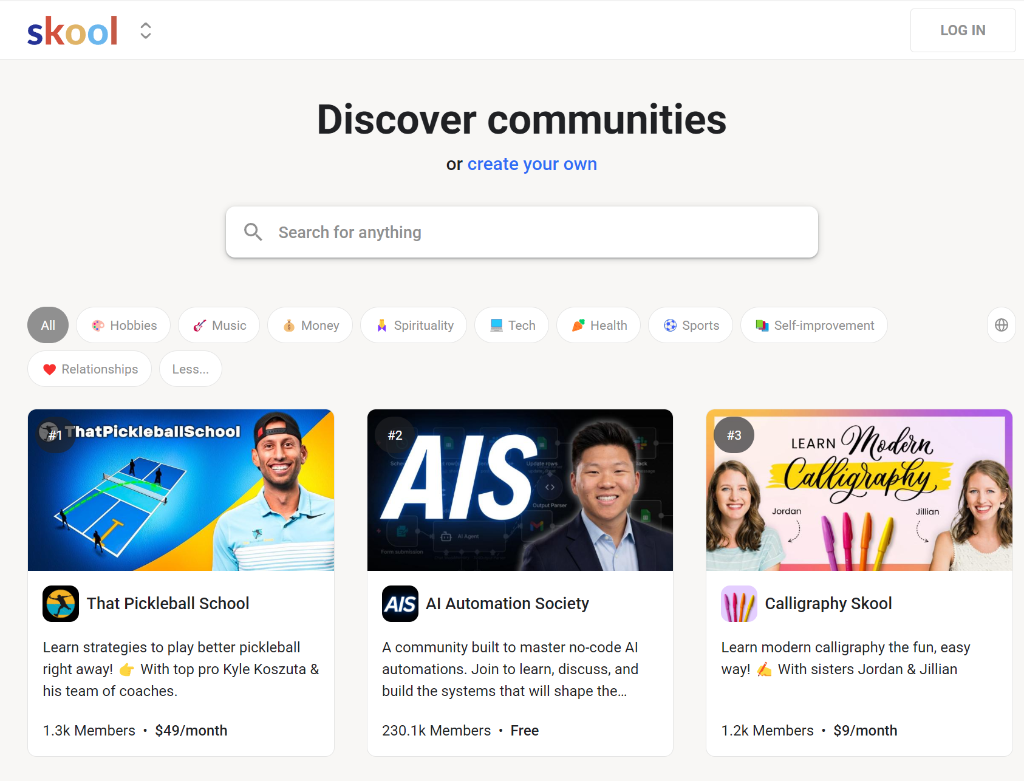
Skool은 크리에이터가 커뮤니티 + 강의 + 이벤트를 한곳에서 운영할 수 있는 올인원 플랫폼입니다. 보통 유료 멤버십으로 운영됩니다. 그룹 안에 들어가면 보통 Community, Classroom, Calendar 같은 탭을 볼 수 있습니다.
Skool의 "언어 지원"에는 3개의 층이 있습니다 (대부분의 사람들이 놓치는 부분)
누군가 "Skool이 내 언어를 지원하나요?"라고 물을 때, 다음 중 하나를 의미할 수 있습니다.
- Skool 인터페이스(UI) 언어 — 메뉴/버튼/내비게이션
- 강의 콘텐츠 언어 — 크리에이터가 어떤 언어로 가르치는지
- 자막 — 영상이 재생되는 동안 읽을 수 있는 텍스트
Skool은 어떤 층에서는 "지원된다"고 느껴지지만, 다른 층에서는 그렇지 않을 수 있습니다.
1) Skool 웹 UI 언어: 무엇을 기대할 수 있나요
Skool은 웹 UI 안에 큰 "언어 선택기"를 제공하지 않습니다 (적어도 대부분의 학습자가 기대할 만한 위치에는 없습니다).
따라서 UI 자체가 따라가기 어렵다면, 가장 안정적인 우회 방법은 다음과 같습니다.
Skool UI 텍스트에는 브라우저 페이지 번역 기능을 사용하세요
- Chrome: 우클릭 → 다음 언어로 번역…
- Edge: 주소창의 번역 아이콘
이 방법은 다음 항목에 도움이 됩니다.
- 내비게이션 라벨
- 게시글/댓글
- 강의 본문 텍스트
하지만 영상 속 음성은 번역되지 않습니다.
2) Skool의 강의 언어: 크리에이터에 따라 달라집니다
Skool 그룹은 어떤 언어로든 운영될 수 있으며, 이는 크리에이터와 커뮤니티에 따라 결정됩니다.
따라서 UI는 영어 위주여도 강의 자체는:
- 스페인어
- 일본어
- 프랑스어
- 그 외 어떤 언어
일 수 있습니다.
진짜로 불편한 부분은 보통 다음 층, 즉 자막에서 시작됩니다.
3) Skool 자막: 어떻게 동작하나요 (직접 업로드 vs 임베드)
Skool은 크리에이터가 강의 영상을 추가할 수 있는 두 가지 방법을 지원하며, 이는 자막에 직접적인 영향을 미칩니다.
A) 크리에이터가 영상을 Skool에 직접 업로드한 경우 (네이티브 호스팅)
강의 영상이 Skool에 직접 업로드되었다면, Skool은 (영상에 소리가 있을 때) 영어 자막을 자동으로 생성할 수 있습니다.
따라서 다음과 같은 상황이 보일 수 있습니다.
- 자막은 있음
- 단, 영어로만 제공됨
B) 크리에이터가 영상을 임베드한 경우 (YouTube / Vimeo / Loom / Wistia)
강의가 임베드된 플레이어라면, 자막은 보통 다음 요인에 따라 결정됩니다.
- 해당 플랫폼에 자막이 존재하는지
- 크리에이터가 자막 파일(SRT/VTT)을 업로드했는지
- 해당 플랫폼의 자동 자막 기능이 활성화되어 있는지
따라서 다음과 같이 다를 수 있습니다.
- 훌륭한 자막 (크리에이터가 잘 설정해 둔 경우)
- 또는 자막이 아예 없음
Skool에서 내 언어 자막이 지원되지 않는다면: 두 가지 선택지
선택지 1: 수동 번역 방식 (무료, 단 느림)
- 재생 속도 낮추기
- 일시정지하고 한 문장씩 복사
- 번역
- 반복
가능하긴 하지만 학습의 흐름이 끊깁니다.
선택지 2: Skool에서 실시간 자막 + 실시간 번역 (권장)
목표가 **"그냥 내 언어로 강의를 부드럽게 따라가고 싶다"**라면, SonicCaption을 사용하세요.
SonicCaption은 다음을 지원합니다.
- 강의 음성에서 실시간 자막 생성
- 내 언어로 실시간 번역
- 선택적으로 이중 언어 자막 (원본 + 번역) 표시
SonicCaption을 Skool (웹)에서 사용하는 방법
1단계) SonicCaption 설치
- Chrome: https://chromewebstore.google.com/detail/real-time-bilingual-video/mlmgeakkomnhoblldciflmoeefmdaaha
- Edge: https://microsoftedge.microsoft.com/addons/detail/realtime-bilingual-video/dnlgkahhcbejfjdfmikpligpdlfhedig
2단계) Skool 강의를 열고 영상 재생
강의 음성이 정상적으로 재생되는지 확인하세요.
3단계) 자막 켜기
- SonicCaption 확장 프로그램 아이콘 클릭
- 시작 버튼 클릭 자막이 오버레이로 나타납니다.
4단계) 번역 (또는 이중 언어) 켜기
대부분의 강의에 권장하는 설정은 다음과 같습니다.
- 원본 언어: 강사의 언어 (또는 자동 감지)
- 번역 언어: 원하는 언어
모드를 선택하세요.
- 번역만 표시: 순수하게 내용 이해에 집중하고 싶을 때 가장 좋음
- 이중 언어: 강사의 언어를 함께 학습하고 싶을 때 가장 좋음
5단계) 긴 강의를 위한 환경 최적화
작은 조정이 큰 차이를 만듭니다.
- 글자 크기 키우기
- 대비 높이기
- 자막은 1~2줄로 유지하기
- 화면의 슬라이드와 겹치지 않게 오버레이 위치 옮기기
Skool 크리에이터를 위한 팁 (다국어 학습자의 학습을 돕고 싶다면)
Skool 강의를 운영 중이고 해외 학습자가 있다면 다음을 참고하세요.
-
영상을 Skool에 직접 업로드한 경우, 자막은 영어 자동 생성이라는 점을 기억하고 다음을 함께 제공하는 것을 고려해 보세요.
- 다운로드 가능한 트랜스크립트
- 또는 핵심 요약 / 번역된 요점 정리
-
영상을 임베드(YouTube/Vimeo)하는 경우, 자막 파일을 업로드하면 학습자에게 더 좋은 네이티브 자막 경험을 제공할 수 있습니다.
여기서의 작은 개선이 환불과 고객 문의를 크게 줄여 줄 수 있습니다.
FAQ
"Skool에 자막이 있나요?"
상황에 따라 다릅니다. 크리에이터가 영상을 어떻게 추가했는지에 따라 달라집니다. Skool은 직접 업로드된 영상에 대해 영어 자막을 자동 생성할 수 있으며, 임베드된 영상은 외부 플랫폼에 따라 달라집니다.
"Skool 자막을 내 언어로 볼 수 있나요?"
임베드된 영상 호스트에 내 언어 자막이 존재한다면 가능합니다. 그렇지 않다면, 실시간 번역이 보통 가장 매끄러운 우회 방법입니다.
"SonicCaption은 Skool 웹용으로 만들어졌나요?"
네 — 브라우저 기반 오디오/영상에 맞춰 설계되어 있으며, Skool 강의도 포함됩니다.
이 글이 유용했다면 다른 사람에게도 공유해 주세요.