내 언어로 듣는 Inner Engineering Online: 지원 언어 목록 + 실시간 번역 팁
Sadhguru의 Inner Engineering Online을 듣고 있지만 모국어가 아니어서 따라가기 어려우신가요? 공식 지원 언어 목록과 실시간 자막·번역으로 강의를 편하게 따라가는 실용적인 방법을 정리했습니다.
내 언어로 듣는 Inner Engineering Online (지원되지 않는 언어라도 가능합니다)
online.innerengineering.com에서 Deep Dive 영상을 보다가 "내용은 정말 좋은데, 영어라서 절반은 놓치는 것 같아" 라고 느끼셨다면, 당신만 그런 것이 아닙니다.
이 가이드는 다음 두 가지를 도와드립니다.
- Inner Engineering이 내 언어로 제공되는지 빠르게 확인하기
- 제공되지 않는다면 실시간 자막 + 실시간 번역으로 내 언어로 강의를 따라가기
참고 / 투명성 안내: 이 글은 Isha Foundation, Sadhguru, Inner Engineering과 어떠한 제휴 관계도 없습니다. 언어적 도움이 필요한 학습자를 위해 작성된 글입니다.
Inner Engineering 공식 사이트는 어디에 있나요?
"Sadhguru" 관련 콘텐츠는 보통 Isha Foundation 공식 사이트에서 확인할 수 있습니다. 실제로 sadhguru.org에 접속하면 isha.sadhguru.org로 리디렉션되며, 여기에서 Inner Engineering이 안내되고 있습니다.
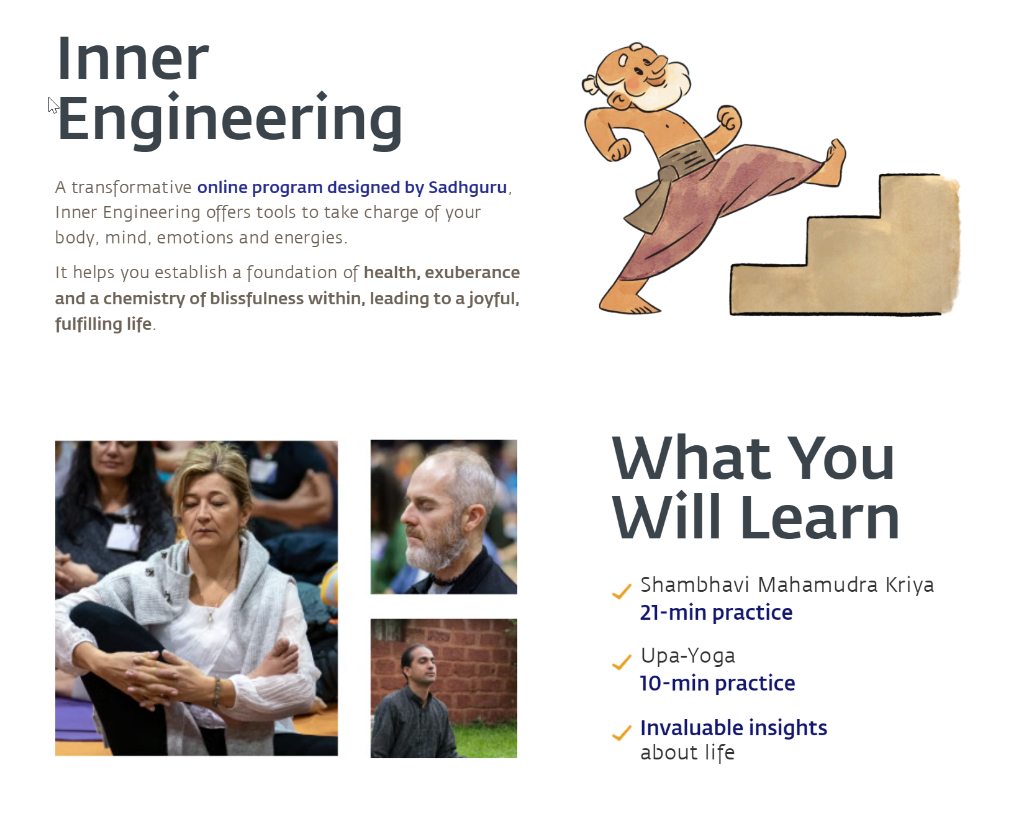
Inner Engineering은 공식적으로 어떤 언어를 지원하나요?
Inner Engineering 고객 지원에 따르면, 이 프로그램은 15개 언어로 제공됩니다.
| 서구권 언어 | 중국어 | 인도 언어 |
|---|---|---|
| 영어 | 중국어 간체 | 힌디어 |
| 프랑스어 | 중국어 번체 | 마라티어 |
| 독일어 | 칸나다어 | |
| 이탈리아어 | 타밀어 | |
| 러시아어 | 텔루구어 | |
| 스페인어 | 말라얄람어 | |
| 벵골어 |
내 모국어가 위 목록에 있다면, 처음부터 해당 언어로 등록하는 것이 가장 쾌적한 학습 경험을 제공합니다.
내 언어가 지원되는 경우: 등록 시 해당 언어를 선택하세요
Inner Engineering 고객 지원이 안내하는 두 가지 일반적인 방법은 다음과 같습니다.
방법 A — Sadhguru 앱 사용
먼저 앱 언어를 변경한 다음, Inner Engineering을 열어 등록을 진행합니다.
방법 B — 노트북/데스크톱 브라우저 사용
등록 페이지에서 언어 드롭다운(보통 **"English"**로 표시되어 있음)을 클릭한 뒤, 원하는 언어를 선택합니다.
중요: Inner Engineering 고객 지원에 따르면, 한 번 등록하면 일반적으로 이후 단계의 프로그램 언어를 변경할 수 없습니다. 따라서 처음에 신중하게 선택하는 것이 좋습니다.
내 언어가 지원되지 않는 경우 (예: 루마니아어): 두 가지 실용적인 방법
내 언어가 공식 목록에 없더라도, 매번 영상을 멈추고 번역하지 않고도 학습을 이어갈 방법이 몇 가지 있습니다.
방법 1) 수동 학습 (무료, 단 속도가 느림)
- 재생 속도를 0.75배 또는 0.5배로 낮추기
- 자주 일시정지하기
- 자주 등장하는 용어집을 따로 정리하기
- 핵심 부분을 다시 보기
이 방법도 가능하지만, 의미 있게 듣고 싶은 시간을 끊기는 답답한 경험으로 만들 수 있습니다.
방법 2) 실시간 자막 + 내 언어로의 번역 (부드러운 학습을 위해 권장)
바로 이 부분이 SonicCaption이 만들어진 이유입니다.
SonicCaption은 실시간 자막을 생성하고 60개 언어로 실시간 번역해 주기 때문에, 강의 자체가 지원하지 않는 언어의 학습자라도 대부분 커버됩니다.
SonicCaption을 Inner Engineering Online에서 사용하는 방법 (단계별 안내)
1단계: SonicCaption 설치
- Chrome 사용자: SonicCaption 설치하기
- Edge 사용자: SonicCaption 설치하기
팁: 툴바에 고정해 두면 클릭 한 번으로 바로 사용할 수 있습니다.
2단계: Inner Engineering 강의 열기
online.innerengineering.com에서 강의를 열고 영상을 재생합니다.
3단계: 자막 시작
- SonicCaption 확장 프로그램 아이콘을 클릭
- 시작 버튼을 클릭
이제 강의가 재생되는 동안 실시간 자막이 화면에 오버레이로 표시됩니다.
4단계: 번역 (또는 이중 언어 모드) 켜기
학습 스타일에 따라 선택하세요.
- 번역만 표시: 내 언어에 집중하고 싶을 때 가장 좋음
- 이중 언어 표시: 영어 실력도 함께 키우면서 내용을 모두 이해하고 싶을 때 가장 좋음
설정에서:
- 원본 언어를 English로 설정 (혹은 원하면 자동 감지)
- 번역 언어를 내 언어로 설정 (예: 루마니아어)
5단계: 긴 강의를 위한 환경 최적화
작은 조정만으로도 큰 차이가 납니다.
- 글자 크기 키우기
- 대비가 높은 테마 사용하기
- 화면 위 텍스트와 겹치지 않게 자막 위치 옮기기
- 가독성을 위해 자막은 1~2줄로 유지하기
학습 팁 (특히 "개념이 무거운" 강의에서)
이런 종류의 강의는 보통 다음과 같은 특징이 있습니다.
- 밀도 높은 개념
- 익숙하지 않은 용어
- 핵심에 도달하기 전까지 이어지는 긴 설명
다음과 같은 습관이 큰 도움이 됩니다.
- 처음 1~2회는 이중 언어 모드로 듣고, 익숙해지면 번역만 표시하는 모드로 전환하세요.
- 자주 등장하는 개념에 대해 5~10개의 단어로 된 작은 용어집을 만들어 두면 번역 일관성이 좋아집니다.
- 처음에 잘 이해되지 않은 "Deep Dive / Q&A" 부분만 다시 보기를 활용하세요.
FAQ
Inner Engineering Online에 자막이 있나요?
Inner Engineering은 여러 언어로 제공되지만, 실제 학습 경험은 언어 버전이나 현지화된 전달 방식 등에 따라 달라질 수 있습니다. 내 언어가 공식적으로 제공되지 않는다면, 흐름을 끊지 않고 따라가기에는 실시간 번역이 가장 간편한 방법인 경우가 많습니다.
나중에 프로그램 언어를 바꿀 수 있나요?
Inner Engineering 고객 지원에 따르면, 한 번 등록하면 이후 단계의 프로그램 언어는 일반적으로 변경할 수 없습니다. 확신이 서지 않는다면 등록 전에 다시 한번 확인하는 것이 가장 좋습니다.
SonicCaption은 Isha Foundation / Sadhguru / Inner Engineering과 제휴된 서비스인가요?
아니요 — SonicCaption은 독립적인 브라우저 확장 프로그램입니다. 학습자가 가장 편한 언어로 콘텐츠를 접할 수 있도록 돕고 있을 뿐입니다.
핵심 요약
- 내 언어가 공식 목록에 있다면, 등록 시 해당 언어를 선택하는 것이 가장 매끄러운 경험입니다.
- 내 언어가 지원되지 않는다면, 실시간 자막 + 번역으로 매번 영상을 멈추지 않고도 프로그램을 훨씬 더 접근하기 쉽게 만들 수 있습니다.
문의가 있으시면 언제든 연락 주세요. support@soniccaption.com
이 글이 유용했다면 다른 사람에게도 공유해 주세요.