
Langues et sous-titres sur Skool : ce que Skool prend en charge (et comment traduire n'importe quel cours Skool)
Les cours Skool sont souvent en anglais d'abord, et les sous-titres peuvent prêter à confusion. Découvrez comment fonctionnent les sous-titres Skool (upload natif vs intégrations YouTube/Vimeo), à quel support linguistique vous attendre sur le web, et comment suivre n'importe quelle leçon Skool avec des sous-titres en direct + traduction en temps réel grâce à SonicCaption.
Langues et sous-titres sur Skool (web) : ce qui est pris en charge + comment traduire n'importe quel cours Skool
Si vous suivez un cours sur skool.com et que vous vous demandez :
- « Skool est-il disponible dans ma langue ? »
- « Skool propose-t-il des sous-titres ? »
- « Pourquoi les sous-titres sont-ils absents… ou seulement en anglais ? »
- « Comment traduire une leçon Skool sans devoir mettre en pause toutes les quelques secondes ? »
Ce guide s'adresse aux apprenants Skool sur web qui veulent une réponse concrète (pas des suppositions).
Transparence : SonicCaption est une extension de navigateur indépendante (sans affiliation avec Skool). Nous l'avons conçue pour ajouter des sous-titres en direct + de la traduction en temps réel par-dessus l'audio/vidéo de n'importe quel site web — y compris Skool.
D'abord : qu'est-ce que Skool, exactement ?
Skool est une plateforme tout-en-un sur laquelle des créateurs animent une communauté + des cours + des événements au même endroit, généralement avec un abonnement payant. Vous y verrez le plus souvent des onglets comme Community, Classroom et Calendar à l'intérieur d'un groupe.
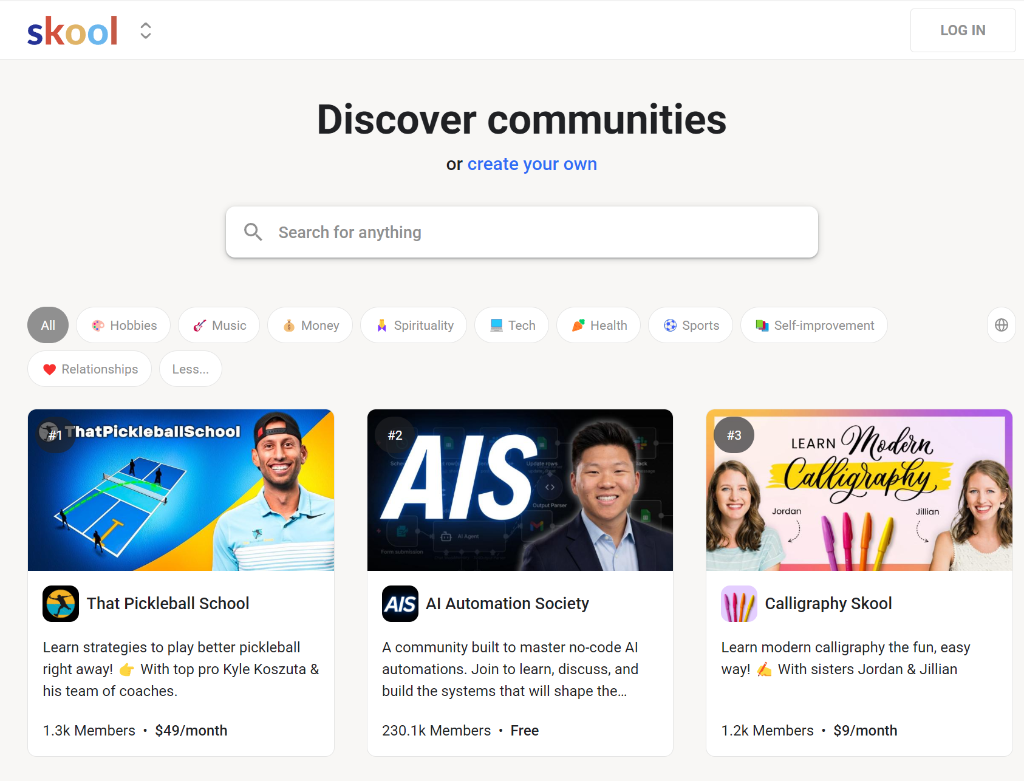
Le « support des langues » sur Skool comporte 3 couches (la partie que la plupart des gens manquent)
Quand quelqu'un demande « Skool prend-il en charge ma langue ? », il peut vouloir dire l'une des choses suivantes :
- Langue de l'interface (UI) Skool — menus / boutons / navigation
- Langue du contenu du cours — celle dans laquelle le créateur enseigne
- Sous-titres / captions — ce que vous pouvez lire pendant la lecture de la vidéo
Skool peut sembler « pris en charge » sur une couche et pas sur les autres.
1) Langue de l'interface web Skool : à quoi s'attendre
Skool ne propose pas de gros « sélecteur de langue » dans son interface web (du moins pas aux endroits où la plupart des apprenants iraient le chercher).
Si l'interface elle-même est difficile à suivre, la solution la plus fiable consiste donc à :
Utiliser la traduction de page du navigateur pour le texte de l'UI Skool
- Chrome : clic droit → Traduire en…
- Edge : icône de traduction dans la barre d'adresse
Cela aide pour :
- les libellés de navigation
- les publications / commentaires
- le texte écrit des leçons
Mais cela ne traduira pas l'audio parlé des vidéos.
2) Langue du cours sur Skool : pilotée par le créateur
Les groupes Skool peuvent être enseignés dans n'importe quelle langue — cela dépend du créateur et de la communauté.
Donc, même si l'interface est en anglais d'abord, votre cours peut être en :
- espagnol
- japonais
- français
- n'importe quoi
La vraie difficulté se situe généralement à la couche suivante : les sous-titres.
3) Sous-titres Skool : comment ça marche (upload natif vs intégrations)
Skool propose deux façons pour les créateurs d'ajouter des leçons vidéo, et cela impacte directement les sous-titres :
A) Le créateur télécharge la vidéo directement sur Skool (hébergement natif)
Si la vidéo a été directement uploadée sur Skool, Skool peut générer automatiquement des sous-titres codés en anglais (lorsque la vidéo contient du son).
Vous pouvez donc voir :
- des sous-titres disponibles
- mais uniquement en anglais
B) Le créateur intègre une vidéo (YouTube / Vimeo / Loom / Wistia)
S'il s'agit d'un lecteur intégré, les sous-titres dépendent généralement :
- de l'existence de sous-titres sur cette plateforme
- du fait que le créateur ait téléversé des sous-titres (SRT/VTT)
- de l'activation des sous-titres automatiques sur la plateforme
Vous pouvez donc voir :
- d'excellents sous-titres (si le créateur les a configurés)
- ou aucun sous-titre du tout
Si Skool ne prend pas en charge votre langue pour les sous-titres : 2 options
Option 1 : méthode manuelle de traduction (gratuite, mais lente)
- ralentir la lecture
- mettre en pause, copier une phrase
- traduire
- recommencer
Ça marche, mais ça casse complètement la dynamique d'apprentissage.
Option 2 : sous-titres en direct + traduction en temps réel sur Skool (recommandé)
Si votre objectif est : « Laissez-moi simplement suivre la leçon de manière fluide dans ma langue » …utilisez SonicCaption.
SonicCaption peut :
- générer des sous-titres en direct à partir de l'audio de la leçon
- traduire en temps réel dans votre langue
- afficher en option des sous-titres bilingues (original + traduction)
Comment utiliser SonicCaption sur Skool (web)
Étape 1) Installez SonicCaption
- Chrome : https://chromewebstore.google.com/detail/real-time-bilingual-video/mlmgeakkomnhoblldciflmoeefmdaaha
- Edge : https://microsoftedge.microsoft.com/addons/detail/realtime-bilingual-video/dnlgkahhcbejfjdfmikpligpdlfhedig
Étape 2) Ouvrez votre leçon Skool et lancez la vidéo
Vérifiez que l'audio de la leçon est lu normalement.
Étape 3) Activez les sous-titres
- Cliquez sur l'icône de l'extension SonicCaption
- Cliquez sur Start Les sous-titres apparaîtront en surimpression.
Étape 4) Activez la traduction (ou le mode bilingue)
Réglages recommandés pour la plupart des cours :
- Langue source : la langue de l'instructeur (ou Auto)
- Langue cible : votre langue préférée
Choisissez un mode :
- Traduction seule : idéal pour la pure compréhension
- Bilingue : idéal si vous apprenez la langue de l'instructeur
Étape 5) Rendez l'expérience confortable pour les longues leçons
De petits réglages aident beaucoup :
- une police plus grande
- un contraste plus élevé
- limiter les sous-titres à 1 ou 2 lignes
- déplacer la surimpression hors des slides à l'écran
Conseils pour les créateurs Skool (si vous voulez que vos étudiants multilingues réussissent)
Si vous animez un cours Skool avec des apprenants internationaux :
-
Si vous téléversez les vidéos directement sur Skool, rappelez-vous que les sous-titres sont générés automatiquement en anglais — pensez à fournir :
- une transcription téléchargeable, ou
- un résumé / des points clés traduits
-
Si vous intégrez des vidéos (YouTube/Vimeo), vous pouvez téléverser des fichiers de sous-titres et offrir aux apprenants une bien meilleure expérience de sous-titrage natif.
Une petite amélioration ici peut considérablement réduire les remboursements et les tickets de support.
FAQ
« Skool propose-t-il des sous-titres ? »
Parfois. Cela dépend de la façon dont le créateur a ajouté la vidéo. Skool peut générer automatiquement des sous-titres en anglais pour les uploads natifs, et les vidéos intégrées dépendent de la plateforme externe.
« Puis-je obtenir des sous-titres Skool dans ma langue ? »
Si des sous-titres existent dans votre langue (via la plateforme d'hébergement de la vidéo intégrée), oui. Sinon, la traduction en direct est généralement la solution la plus fluide.
« SonicCaption est-il conçu pour Skool web ? »
Oui — il est conçu pour l'audio/vidéo dans le navigateur, y compris les leçons Skool.
Cet article vous a plu ? Partagez-le autour de vous.