Inner Engineering Online dans votre langue : langues prises en charge + astuces de traduction en direct
Vous suivez Inner Engineering Online de Sadhguru mais le programme n'est pas dans votre langue maternelle ? Voici les langues officiellement disponibles, et une méthode concrète pour suivre le cours avec des sous-titres en direct et de la traduction en temps réel.
Inner Engineering Online dans votre langue (même si votre langue n'est pas prise en charge)
Si vous vous êtes retrouvé sur online.innerengineering.com à regarder une vidéo Deep Dive en vous disant : « J'adore ce contenu, mais je perds trop de choses en anglais. », vous n'êtes pas seul.
Ce guide est là pour vous aider à :
- vérifier rapidement si Inner Engineering est disponible dans votre langue, et
- si ce n'est pas le cas, suivre le cours avec des sous-titres en direct + traduction en temps réel dans votre langue.
Note / Transparence : cet article n'est pas affilié à Isha Foundation, Sadhguru ni Inner Engineering. Il a été rédigé pour aider les apprenants qui ont besoin d'un accompagnement linguistique.
Où se trouve le site officiel d'Inner Engineering ?
Vous verrez souvent le contenu « Sadhguru » sur le site officiel d'Isha Foundation. En pratique, sadhguru.org redirige vers isha.sadhguru.org, où Inner Engineering est listé et présenté.
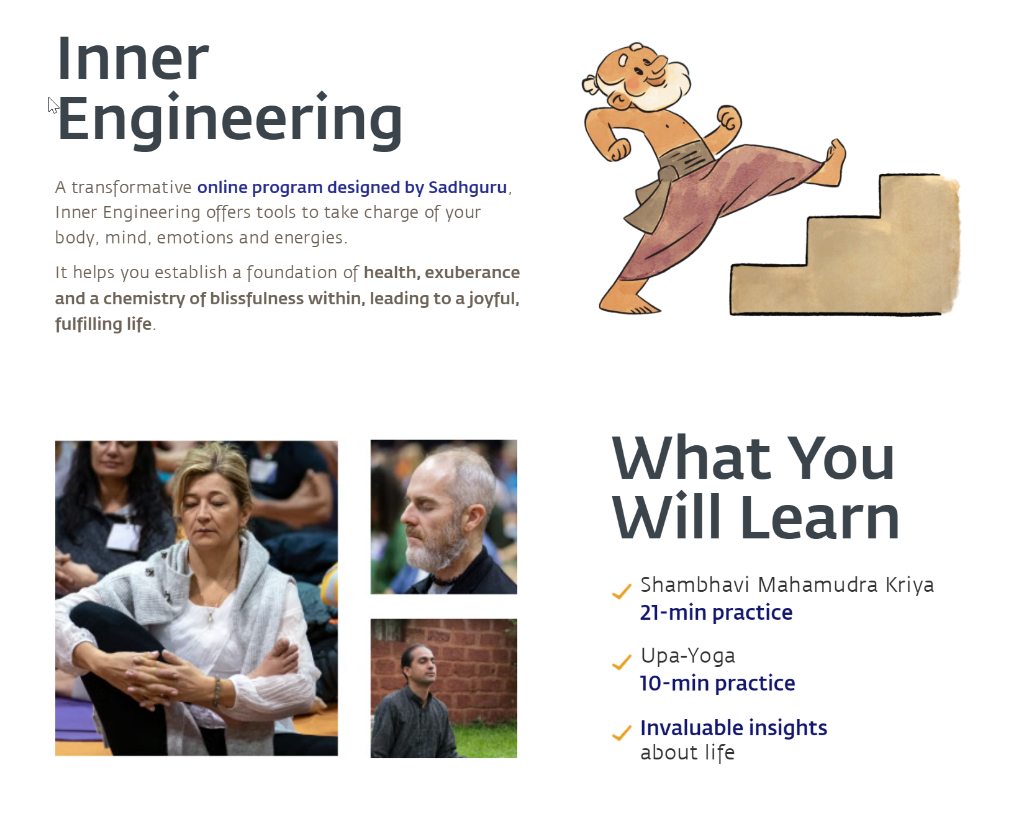
Quelles langues Inner Engineering prend-il officiellement en charge ?
D'après le support d'Inner Engineering, le programme est disponible en 15 langues :
| Langues occidentales | Chinois | Langues indiennes |
|---|---|---|
| Anglais | Chinois (simplifié) | Hindi |
| Français | Chinois (traditionnel) | Marathi |
| Allemand | Kannada | |
| Italien | Tamoul | |
| Russe | Télougou | |
| Espagnol | Malayalam | |
| Bengali |
Si votre langue maternelle figure dans cette liste, votre meilleure expérience consistera généralement à vous inscrire dans cette langue dès le départ.
Si votre langue est prise en charge : choisissez-la lors de l'inscription
Le support d'Inner Engineering décrit deux parcours courants :
Option A — Via l'application Sadhguru
Changez d'abord la langue de l'application, puis ouvrez Inner Engineering et inscrivez-vous.
Option B — Via un navigateur sur ordinateur
Sur la page d'inscription, cliquez sur le menu déroulant de langue (souvent affiché sur « English ») et sélectionnez votre langue préférée.
Important : le support d'Inner Engineering précise également qu'une fois inscrit, vous ne pouvez généralement plus changer la langue du programme pour les étapes suivantes. Mieux vaut donc bien choisir dès le départ.
Si votre langue n'est pas prise en charge (exemple : roumain) : deux options concrètes
Si votre langue ne figure pas dans la liste officielle, vous avez tout de même plusieurs moyens de continuer à apprendre sans devoir mettre la lecture en pause toutes les deux minutes pour traduire.
Option 1) Méthode manuelle (gratuite, mais plus lente)
- Ralentissez la lecture à 0,75× ou 0,5×
- Mettez fréquemment en pause
- Tenez un glossaire des termes récurrents
- Revoyez les passages clés
Ça fonctionne, mais ça transforme une session enrichissante en une expérience saccadée et frustrante.
Option 2) Sous-titres en direct + traduction dans votre langue (recommandé pour un apprentissage fluide)
C'est exactement à cela que sert SonicCaption.
SonicCaption fournit des sous-titres en temps réel et peut traduire en direct dans 60 langues, ce qui couvre la plupart des apprenants, même quand le cours lui-même ne le fait pas.
Comment utiliser SonicCaption avec Inner Engineering Online (étape par étape)
Étape 1 : installez SonicCaption
- Utilisateurs Chrome : Installer SonicCaption
- Utilisateurs Edge : Installer SonicCaption
Astuce : épinglez l'extension à votre barre d'outils pour qu'elle reste accessible en un clic.
Étape 2 : ouvrez votre leçon Inner Engineering
Rendez-vous sur votre leçon sur online.innerengineering.com et lancez la vidéo.
Étape 3 : démarrez les sous-titres
- Cliquez sur l'icône de l'extension SonicCaption
- Cliquez sur Start
Vous devriez maintenant voir les sous-titres en direct s'afficher en surimpression pendant la leçon.
Étape 4 : activez la traduction (ou le mode bilingue)
Selon votre façon d'apprendre :
- Traduction seule : idéal quand vous voulez vous concentrer sur votre langue
- Bilingue : idéal quand vous souhaitez progresser en anglais tout en comprenant tout
Dans les paramètres :
- Réglez la langue source sur English (ou Auto si vous préférez)
- Réglez la langue cible sur la vôtre (par exemple, roumain)
Étape 5 : rendez l'expérience confortable pour les longues sessions
Quelques petits réglages font une grande différence :
- Augmentez la taille de police
- Utilisez un thème à fort contraste
- Déplacez la surimpression hors du texte affiché à l'écran
- Limitez les sous-titres à 1 ou 2 lignes pour la lisibilité
Conseils d'apprentissage (surtout pour les sessions « riches en concepts »)
Ces cours comportent souvent :
- des idées denses
- des termes peu familiers
- de longues explications avant d'arriver à l'idée principale
Quelques habitudes aident beaucoup :
- Utilisez le mode bilingue pour les 1 à 2 premières sessions, puis passez à la traduction seule une fois à l'aise.
- Constituez un mini-glossaire (5 à 10 mots) pour les concepts récurrents, afin que la traduction reste cohérente.
- Revoyez uniquement les parties « Deep Dive / Q&R » que vous n'avez pas totalement saisies la première fois.
FAQ
Inner Engineering Online propose-t-il des sous-titres ?
Inner Engineering est proposé dans plusieurs langues, mais l'expérience exacte peut varier (versions linguistiques, diffusion localisée, etc.). Si votre langue n'est pas officiellement proposée, la traduction en direct est souvent le moyen le plus simple de suivre sans perdre le fil.
Puis-je changer la langue du programme plus tard ?
Le support d'Inner Engineering indique qu'une fois inscrit, vous ne pouvez généralement plus changer la langue du programme pour les étapes suivantes. En cas de doute, mieux vaut vérifier avant de vous engager.
SonicCaption est-il affilié à Isha Foundation / Sadhguru / Inner Engineering ?
Non — SonicCaption est une extension de navigateur indépendante. Nous aidons simplement les apprenants à accéder au contenu dans la langue où ils sont le plus à l'aise.
À retenir
- Si votre langue figure dans la liste officielle, sélectionnez-la lors de l'inscription pour une expérience optimale.
- Si votre langue n'est pas prise en charge, les sous-titres en direct + la traduction peuvent rendre le programme bien plus accessible, sans devoir mettre en pause toutes les deux minutes pour traduire.
Si vous le souhaitez, vous pouvez nous contacter à tout moment : support@soniccaption.com
Cet article vous a plu ? Partagez-le autour de vous.