
Skool – Sprachen & Untertitel: Was Skool unterstützt (und wie Sie jeden Skool-Kurs übersetzen)
Skool-Kurse sind oft englischsprachig und die Untertitel-Situation ist verwirrend. Erfahren Sie, wie Untertitel auf Skool funktionieren (native Uploads vs. YouTube-/Vimeo-Embeds), welche Sprachunterstützung Sie im Web erwarten können und wie Sie jeder Skool-Lektion mit Live-Untertiteln und Echtzeit-Übersetzung von SonicCaption folgen.
Skool – Sprachen & Untertitel (Web): Was unterstützt wird + So übersetzen Sie jeden Skool-Kurs
Wenn Sie einen Kurs auf skool.com belegen und sich fragen:
- „Ist Skool in meiner Sprache verfügbar?"
- „Hat Skool Untertitel?"
- „Warum fehlen die Untertitel … oder sind nur auf Englisch?"
- „Wie übersetze ich eine Skool-Lektion, ohne alle paar Sekunden zu pausieren?"
Dann ist dieser Leitfaden für Sie als Web-Lernende auf Skool gemacht – mit praktischen Antworten statt Vermutungen.
Transparenz: SonicCaption ist eine unabhängige Browser-Erweiterung (nicht mit Skool verbunden). Wir haben sie entwickelt, um auf jeder Website Live-Untertitel und Echtzeit-Übersetzung über Audio- und Videoinhalte zu legen – auch auf Skool.
Zuerst: Was ist Skool eigentlich?
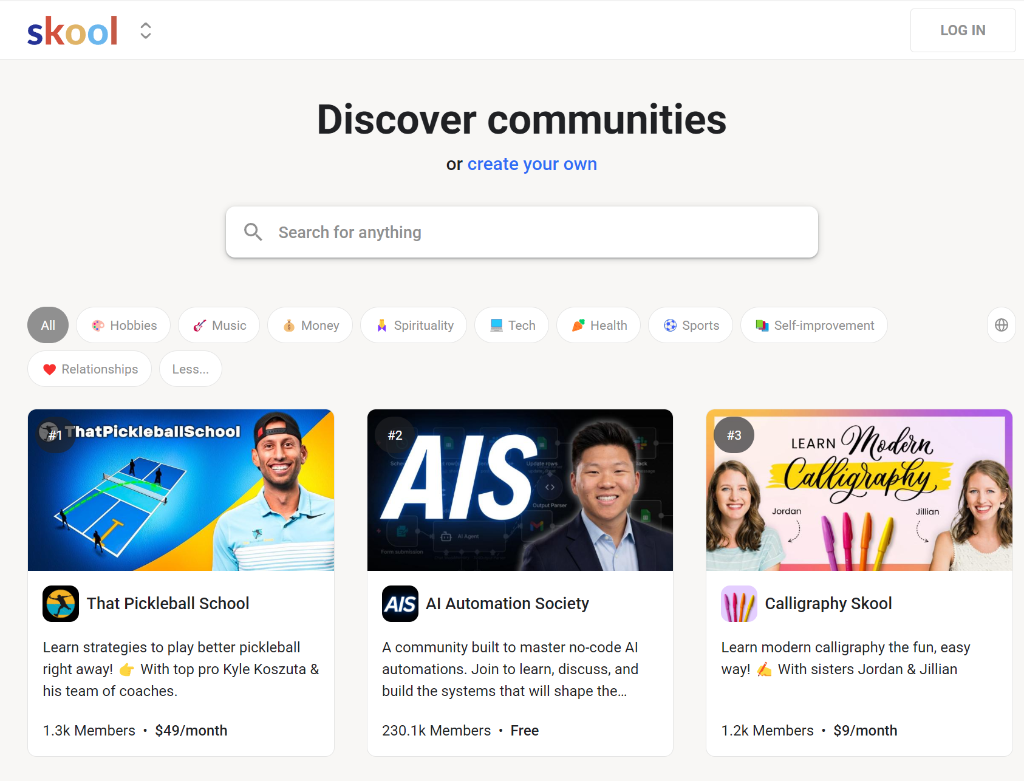
Skool ist eine All-in-one-Plattform, auf der Creator Community + Kurse + Events an einem Ort betreiben – meist mit kostenpflichtiger Mitgliedschaft. Innerhalb einer Gruppe sehen Sie üblicherweise Tabs wie Community, Classroom und Calendar.
Skools „Sprachunterstützung" hat 3 Ebenen (das übersehen die meisten)
Wenn jemand fragt: „Unterstützt Skool meine Sprache?", kann eine dieser drei Ebenen gemeint sein:
- Sprache der Skool-Oberfläche (UI) – Menüs, Buttons, Navigation
- Sprache der Kursinhalte – die Sprache, in der der Creator unterrichtet
- Untertitel – das, was Sie während der Videowiedergabe lesen können
Skool kann sich auf einer Ebene „unterstützt" anfühlen und auf den anderen nicht.
1) Sprache der Skool-Web-UI: Was Sie erwarten können
Skool bietet in der Web-UI keinen großen „Sprachwähler" – zumindest nicht an den Stellen, an denen die meisten Lernenden ihn vermuten würden.
Wenn die UI selbst schwer zu folgen ist, ist die zuverlässigste Lösung:
Browser-Seitenübersetzung für die Skool-UI nutzen
- Chrome: Rechtsklick → Übersetzen in …
- Edge: Übersetzungssymbol in der Adressleiste
Das hilft bei:
- Navigationsbeschriftungen
- Beiträgen und Kommentaren
- geschriebenen Lektionsinhalten
Aber es übersetzt nicht das gesprochene Video-Audio.
2) Kurssprache auf Skool: hängt vom Creator ab
Skool-Gruppen können in jeder Sprache unterrichtet werden – das hängt vom Creator und der jeweiligen Community ab.
Auch wenn die UI primär auf Englisch ist, kann Ihr Kurs auf
- Spanisch
- Japanisch
- Französisch
- oder einer beliebigen Sprache
stattfinden. Der eigentliche Schmerzpunkt ist meist die nächste Ebene: Untertitel.
3) Skool-Untertitel: So funktionieren sie (Native Upload vs. Embeds)
Skool unterstützt zwei Wege, wie Creator Videolektionen einbinden – und das wirkt sich direkt auf die Untertitel aus:
A) Creator lädt das Video direkt auf Skool hoch (Native Hosting)
Wurde das Lektionsvideo direkt in Skool hochgeladen, kann Skool automatisch englische Closed Captions generieren (sofern das Video Ton hat).
Sie sehen dann eventuell:
- Untertitel sind verfügbar
- aber nur auf Englisch
B) Creator bettet ein Video ein (YouTube / Vimeo / Loom / Wistia)
Handelt es sich um einen eingebetteten Player, hängen Untertitel meist davon ab,
- ob auf der Plattform überhaupt Untertitel existieren,
- ob der Creator Untertitel hochgeladen hat (SRT/VTT),
- ob die automatischen Untertitel der Plattform aktiviert sind.
Sie sehen dann eventuell:
- sehr gute Untertitel (wenn der Creator sie eingerichtet hat)
- oder gar keine Untertitel
Wenn Skool Ihre Sprache nicht für Untertitel unterstützt: 2 Optionen
Option 1: Manueller Übersetzungs-Workflow (kostenlos, aber langsam)
- Wiedergabe verlangsamen
- pausieren, einen Satz kopieren
- übersetzen
- wiederholen
Funktioniert, zerstört aber den Lernfluss.
Option 2: Live-Untertitel + Echtzeit-Übersetzung auf Skool (empfohlen)
Wenn Ihr Ziel lautet: „Ich möchte der Lektion einfach flüssig in meiner Sprache folgen", dann nutzen Sie SonicCaption.
SonicCaption kann:
- Live-Untertitel aus dem Lektions-Audio erzeugen
- in Echtzeit in Ihre Sprache übersetzen
- optional zweisprachige Untertitel anzeigen (Original + Übersetzung)
So nutzen Sie SonicCaption auf Skool (Web)
Schritt 1) SonicCaption installieren
- Chrome: https://chromewebstore.google.com/detail/real-time-bilingual-video/mlmgeakkomnhoblldciflmoeefmdaaha
- Edge: https://microsoftedge.microsoft.com/addons/detail/realtime-bilingual-video/dnlgkahhcbejfjdfmikpligpdlfhedig
Schritt 2) Skool-Lektion öffnen und Video starten
Achten Sie darauf, dass das Lektions-Audio normal abgespielt wird.
Schritt 3) Untertitel aktivieren
- Klicken Sie auf das SonicCaption-Erweiterungssymbol
- Klicken Sie auf Start Die Untertitel erscheinen als Overlay.
Schritt 4) Übersetzung (oder zweisprachigen Modus) aktivieren
Empfohlene Einstellungen für die meisten Kurse:
- Quellsprache: Sprache des Dozenten (oder Auto)
- Zielsprache: Ihre bevorzugte Sprache
Wählen Sie einen Modus:
- Nur Übersetzung: am besten für reines Verstehen
- Zweisprachig: am besten, wenn Sie die Sprache des Dozenten lernen
Schritt 5) Für lange Lektionen komfortabel einrichten
Kleine Anpassungen helfen viel:
- größere Schrift
- höherer Kontrast
- Untertitel auf 1–2 Zeilen begrenzen
- Overlay weg von eingeblendeten Folien verschieben
Tipps für Skool-Creator (für den Erfolg internationaler Lernender)
Wenn Sie einen Skool-Kurs betreiben und internationale Lernende haben:
-
Wenn Sie Videos direkt auf Skool hochladen, denken Sie daran, dass die Untertitel automatisch auf Englisch generiert werden – stellen Sie zusätzlich bereit:
- ein herunterladbares Transkript oder
- eine übersetzte Zusammenfassung bzw. Kernpunkte
-
Wenn Sie Videos einbetten (YouTube/Vimeo), können Sie Untertiteldateien hochladen und Lernenden ein besseres natives Untertitel-Erlebnis bieten.
Eine kleine Verbesserung an dieser Stelle reduziert Rückerstattungen und Support-Tickets erheblich.
FAQ
„Hat Skool Untertitel?"
Manchmal. Es kommt darauf an, wie der Creator das Video eingebunden hat. Skool kann automatisch englische Untertitel für native Uploads erzeugen; bei eingebetteten Videos hängt es von der externen Plattform ab.
„Kann ich Skool-Untertitel in meiner Sprache bekommen?"
Wenn Untertitel in Ihrer Sprache existieren (über den eingebetteten Video-Host), ja. Falls nicht, ist die Live-Übersetzung meist die reibungsloseste Lösung.
„Ist SonicCaption für Skool Web gemacht?"
Ja – es ist für browserbasierte Audio- und Videoinhalte konzipiert, einschließlich Skool-Lektionen.
Hat Ihnen der Artikel gefallen? Teilen Sie ihn mit anderen.